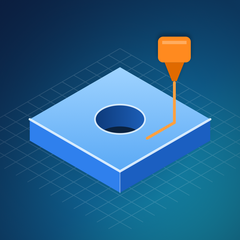
3D Object Creator
Soporte e Información
Acerca de la aplicación
3D Object Creator es una herramienta de modelado para piezas sencillas y con medidas exactas para impresión 3D – por ejemplo soportes, placas con agujeros, tapas, letreros y piezas de repuesto. La aplicación funciona en iPhone, iPad y Apple Watch, no necesita cuenta y funciona completamente sin conexión.
Las funciones más importantes de un vistazo:
- Formas básicas: Cubo, cilindro, esfera, cono, pirámide, cuña, toro y tubo. Introduce tamaño y posición en milímetros o arrástralos directamente sobre el modelo; la rejilla se ajusta a 0,01, 0,1, 1 o 10 mm.
- Operaciones booleanas: Unir, restar e intersecar cuerpos. Varios agujeros se perforan en un cuerpo en un solo paso.
- Texto: El texto se convierte en un objeto 3D, también dispuesto en círculo. Restarlo crea un grabado; sumarlo, letras en relieve.
- Edición: Mover, girar, escalar, reflejar, cortar por un plano, redondear o biselar aristas y editar mallas a nivel de puntos, aristas y caras.
- Comprobar y exportar: La información de malla indica si un modelo es estanco y está listo para imprimir. Importa STL, OBJ, PLY y 3MF; exporta STL, OBJ, PLY y 3MF – por ejemplo directamente a tu laminador (slicer).
- Apple Watch: La aplicación del reloj funciona de forma independiente: crea formas y texto, ajusta medidas con la Digital Crown, ejecuta operaciones booleanas e intercambia proyectos con el iPhone.
- 100 % privacidad: Sin cuenta, sin publicidad, sin rastreo. Todos los modelos permanecen en tu dispositivo.
FAQ (Preguntas Frecuentes)
¿Cómo perforo agujeros en una placa?
Selecciona primero la placa y después los cuerpos que quieres restar (p. ej. cilindros). Luego toca «1 − resto» en la barra inferior. Todos los demás objetos se restan del objeto 1 en un solo paso. El orden de selección decide qué se resta de qué; arrastra para reordenar.
¿Cómo llevo mi modelo a la impresora 3D?
En el menú (☰) → Archivo → Exportar eliges el formato (STL, 3MF, OBJ o PLY). El archivo se entrega al menú Compartir – desde allí puedes guardarlo en Archivos o abrirlo directamente en tu aplicación de laminado. Los proyectos en formato .3dbproj siguen siendo totalmente editables.
¿Qué significa «listo para imprimir (estanco)»?
Un modelo imprimible necesita una superficie cerrada sin agujeros, aristas abiertas ni aristas compartidas por más de dos caras. En ☰ → Malla → Info de malla la aplicación lo comprueba y muestra los problemas. «Reparar» y «Rellenar todos los agujeros» corrigen muchos errores automáticamente, p. ej. en archivos importados.
¿Cómo funciona la rejilla al mover y escalar?
Con el ajuste «Automático» el paso se adapta al zoom y a la velocidad de arrastre (0,01 / 0,1 / 1 / 10 mm). Al escalar, el tamaño se ajusta en milímetros y el porcentaje puede no ser redondo. Siempre puedes escribir valores exactos en el panel de herramientas inferior.
La aplicación no aparece en mi Apple Watch – ¿qué hago?
Abre la aplicación Watch en el iPhone, desplázate en «Mi reloj» hasta «Apps disponibles» y toca Instalar junto a «3D Object Creator». El reloj necesita watchOS 10 o posterior. También puedes descargar la aplicación directamente desde la App Store del reloj.
¿Cómo intercambio proyectos entre iPhone y Apple Watch?
En el reloj, la página Archivo ofrece «Cargar desde el iPhone» y «Enviar al iPhone». La transferencia solo se realiza cuando tú la inicias y va directamente entre tus dispositivos – no a través de nuestros servidores.
He hecho algo por error.
En la barra de herramientas izquierda encontrarás Deshacer y Rehacer. Consejo: guarda regularmente los proyectos importantes mediante la exportación, ya que la aplicación no crea copias de seguridad en la nube.
Contacto / Soporte
Correo electrónico: info@proiectus.de
Dirección postal: Proiectus GmbH, Am Bodenberg 8, 31028 Gronau (Leine), Alemania
Al escribirnos, indica tu dispositivo (iPhone, iPad o Apple Watch) y la versión de iOS o watchOS. Puedes adjuntar una captura de pantalla o el archivo afectado.